안녕하세요. BlockDMask 입니다.
오늘은 컴퓨터 자동 종료 타이머 설정법을 알아보겠습니다.
야근 중이거나, 다운로드가 오래 걸릴 때
“한두 시간 뒤에 컴퓨터가 자동으로 꺼지면 좋겠다”
이런 생각 해본 적 있으시죠?
사실 윈도우에는 자동 종료 기능이 기본으로 들어있습니다.
별도의 프로그램 설치 없이 명령어 한 줄이면 끝나요.
지금부터 아주 쉽게 따라해봅시다.
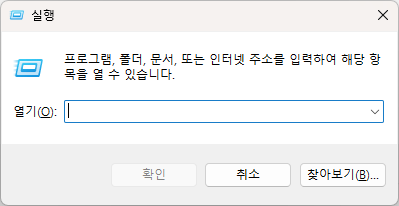
1. 실행창 열기 (Win + R)
먼저 키보드에서 윈도우 키 + R을 동시에 눌러주세요.
작은 ‘실행창’이 열릴 거예요.
2. CMD(명령 프롬프트) 실행
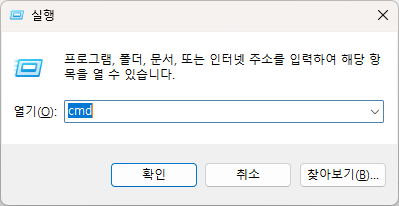
실행창이 열리면 cmd 를 입력하고 Enter를 누릅니다.
검정색 명령 프롬프트 창이 뜨면 성공입니다.
3. 자동 종료 명령어 입력
명령창에서 아래 명령어를 입력하세요.
shutdown /s /t 3600
/s : 컴퓨터를 종료하겠다는 의미
/t 3600 : 3600초(=1시간) 뒤에 종료하겠다는 뜻
즉, 1시간 뒤에 자동으로 컴퓨터가 꺼집니다.

4. 종료 시간을 바꾸고 싶을 땐?
원하는 시간 명령어 예시
30분 뒤 shutdown /s /t 1800
1시간 뒤 shutdown /s /t 3600
2시간 뒤 shutdown /s /t 7200
원하는 시간(초 단위)로 바꿔 입력하면 됩니다.
5. 자동 종료 취소하는 방법
“앗, 아직 일 안 끝났는데 꺼지면 안 되는데?”
그럴 땐 아래 명령어로 즉시 취소할 수 있습니다 👇
shutdown /a
/a 는 ‘abort(중단)’의 약자예요.
이 명령을 입력하면 예약된 종료가 바로 취소됩니다.

6. 클릭 한 번으로 자동 종료 실행하기 (배치 파일)
매번 CMD 창 열기 귀찮다면,
자동으로 꺼지는 명령어를 파일로 만들어두면 클릭 한 번으로 실행할 수 있습니다.
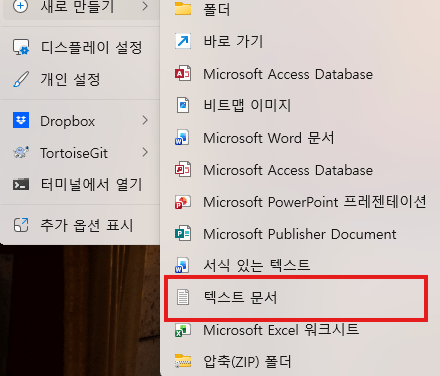
① 바탕화면에서 새 텍스트 문서 만들기
바탕화면 → 오른쪽 클릭 → 새로 만들기 → 텍스트 문서
② 아래 명령어를 붙여넣기
shutdown /s /t 3600
> 숫자(3600)는 초 단위입니다.
1시간 → 3600 / 2시간 → 7200 / 30분 → 1800
③ 파일 저장 시 .bat 확장자로 저장하기
1. 파일 → 다른 이름으로 저장 클릭
2. 파일 이름을
예:auto_shutdown_1hour.bat
3. 파일 형식 → 모든 파일(.) 로 바꾸고 저장

④ 이제 더블클릭 한 번으로 자동 종료 설정 완료!
만든 배치파일을 실행하면 자동으로 종료 예약이 설정됩니다.
자동 종료 취소용 파일도 만들고 싶다면
아래 명령어를 넣은 배치파일을 따로 만들어두세요
shutdown /a
이렇게 하면
auto_shutdown_1hour.bat → 종료 예약
cancel_shutdown.bat → 종료 취소
두 개 파일로 간단하게 관리할 수 있습니다
이상, 윈도우 자동 종료 타이머 설정법에 대해 알아보았습니다.
단 한 줄의 명령어로, 야근 중이거나 다운로드 중일 때 컴퓨터를 자동으로 꺼지게 만들 수 있습니다.
배치파일로 만들어두면 다음부터는 클릭 한 번이면 끝!
꼭 한 번 활용해보세요.
오늘도 읽어주셔서 감사합니다.
'<툴, 프로그램 관련> > [윈도우]' 카테고리의 다른 글
| [Windows] 시작 버튼, 작업표시줄이 사라졌을 때 이렇게 복구하세요 (0) | 2025.06.07 |
|---|---|
| [Windows] ㅋㅣㅂㅗㄷㅡ ㅈㅏㅇㅡㅁㅂㅜㄴㄹㅣ? 자음+모음 따로 입력될 때 해결법 (4) | 2025.06.05 |
| [Windows] 화면 캡처하는 5가지 방법 (단축키 포함) (1) | 2025.06.04 |
| [Windows] 바탕화면 아이콘이 안 보일 때 해결하는 방법 (0) | 2025.05.28 |
| [Windows] 파일이 안 지워질 때 해결 방법 (사용 중, 권한 문제 등) (0) | 2025.05.19 |
| [Windows] 숨김 파일 및 확장자 보이게 설정하는 방법 (0) | 2025.05.17 |
| [Windows] 자동 시작 프로그램 설정/차단 방법 (작업 관리자, msconfig) (0) | 2025.05.13 |
| [Windows] 내 컴퓨터 사양 확인하는 3가지 방법 (CPU, RAM, 그래픽카드 등) (0) | 2025.05.09 |